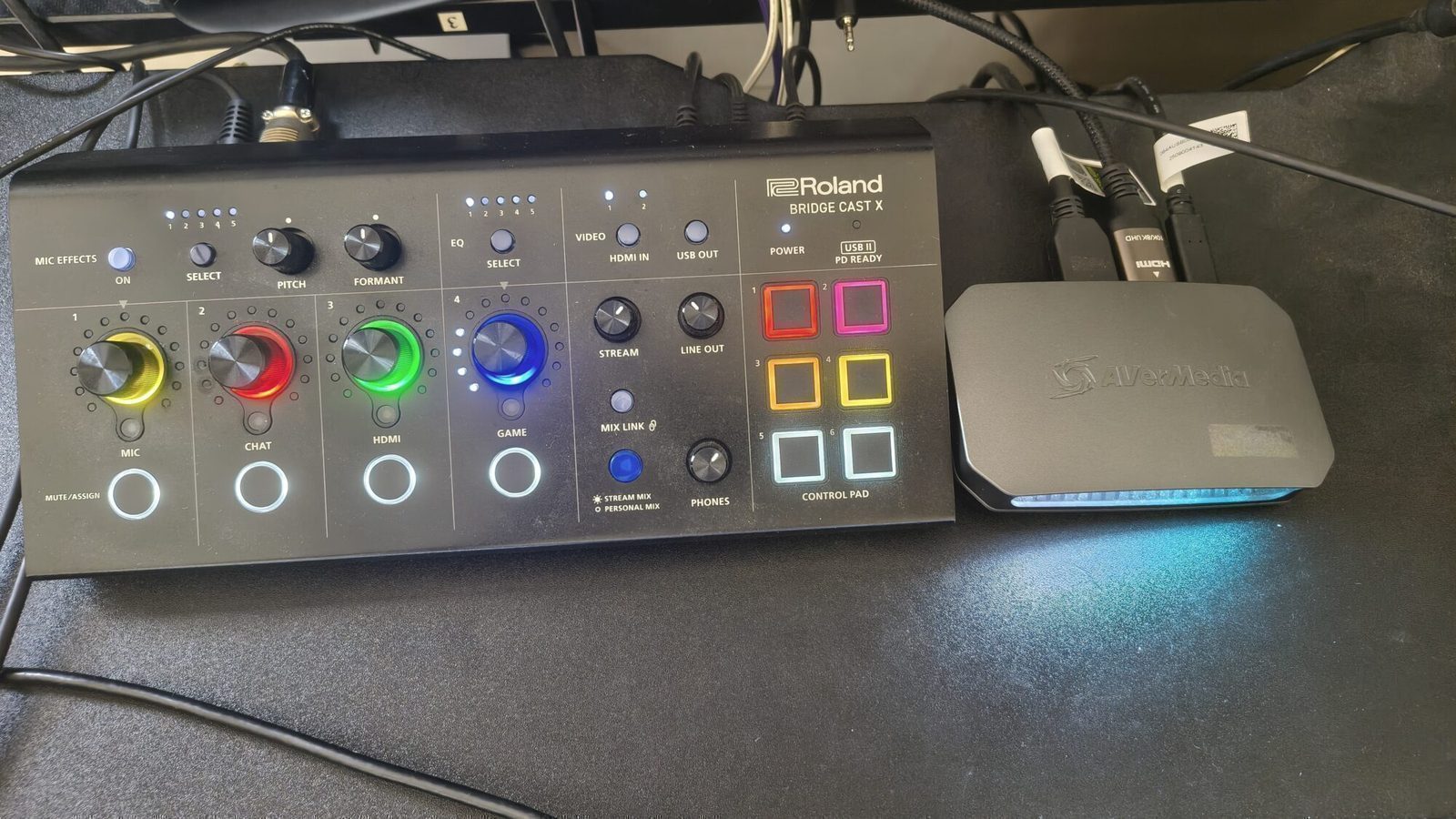
使用機材の話 【徹底検証】Roland BRIDGE CAST XはPS5配信者の救世主?強み弱み合わせてブリッジキャストXを選んだ理由
お疲れ様です!WakabaPonchaNです!
今回はWakabaPonchaNがPS5またはProでPCに負けない配信をしたいと思っているニッチな人とBRIDGE CAST Xが気になっている人に向け、BridgeCastXを使い倒した結果、他社の類似品に負けないメリットと選んでよかった部分を体験談と検索結果から記事にしたいと思います。
多分SWITCH2やXBOXなどでも引用できると思いますのでよろしくお願いいたします。
- Rolandの配線すっきり配信機材「BRIDGE CAST X」を徹底検証!PS5などの家庭用ゲーム機での使いやすさ、4K/120Hz非対応などの注意点、他社機材とのコスト比較を分かりやすく解説します。
📌 本記事の目次(ジャンプできます)
読みたい場所をタップすると、そのセクションにジャンプします。
- 1. はじめに:ゲーム実況の「全部入り」はPS5ユーザーの救世主か?
- 2. PS5・家庭用ゲーム機における「Bridge Cast X」の最適度
- 3. 配信者が知っておくべき「4つの噂と真実」ファクトチェック
- 4. 類似製品・競合セットアップとの徹底比較
- 5. 結論:Roland Bridge Cast Xは誰が買うべきか?
- 6. PCに負けない配信をPS5でしたい方向け
ゲーム実況や配信を始めようとすると、誰もが一度は「配線の複雑さ」や「機材の多さ」に頭を悩ませます。
特にPS5やNintendo Switchなどの家庭用ゲーム機(コンソール)で配信する場合、映像を取り込むためのキャプチャーボードと、音声を調整するためのオーディオミキサーを別々に用意しなければならず、デスクの上がケーブルでスパゲッティ状態になりがちです。
そんな配信者の悩みを1台で解決すべく登場したのが、Roland Bridge Cast X(ローランド・ブリッジキャスト・エックス)です。
【確かにシンプル設計】(このまま使えば配信沼はありません)
恐らく巷のブログや動画では上記のようなことが書いてあると思います。確かに間違いではないと思います。配信する場合、オーディオミキサーは必須に近い商品ですし、家庭用ゲーム機の映像をPCに送るには別途キャプチャーボードも必要です。
シンプルに配線させればHDMIケーブル2本とUSBケーブル1本とマイクのケーブルで完結できます。スッキリ!これでXLRの高品質ダイナミックマイクが使え、各種音声のボリュームコントロールはノブ回すだけめちゃめちゃ使い勝手がいい商品に感じます。これを踏まえて次に行きます。
BRIDGE CAST Xの注目すべき「3つの強み」
- HDMI入力 ×2系統:PS5とSwitch2を同時に接続し、本体のボタン一つで瞬時に切り替え可能。
- Dual USB-Cポート:PCとモバイル、あるいはゲーム用PCと配信用PC(2PC配信環境)への音声同時出力をサポート。
- プロ仕様のXLRマイク対応:最大75dBの強力なマイクプリアンプを内蔵。ゲインの足りないマイクでもノイズレスでクリアな音声を届けられます。
家庭用ゲーム機で実況配信を行う際、最もストレスになるのが「ボイスチャット音声とゲーム音の分離」や「パススルーによる映像への影響」です。BRIDGE CAST Xがこれらの課題をどのように解決するのかを解説します。そしてここからが本題です。
① HDMI 2.0 パススルーの真実 ※PS5Proが泣いちゃう
Bridge Cast Xは、4K/60Hzまでの映像パススルーに対応しています。しかし、4K/120HzやVRR(可変リフレッシュレート)には非対応です。最近の競技性の高いFPSゲームを120fps以上の超高フレームレートでプレイしたい場合は、事前にモニター分配器を挟むなどの工夫が必要になる点に注意しましょう。もっと言うと、※このままだとPS5Proは完全に力を失います。頑張っても4K60か1080FHD120しか出せないので全く意味がありません。
② ボイスチャット音声の分離(Chat Mix機能)
通常、PS5単体ではゲーム音とパーティーのボイスチャット音声を個別に音量調整することが困難です。BRIDGE CAST Xは、USB接続によりPS5側の音声出力先を物理的に分離可能。本体の物理ノブを回すだけで、「味方の声」と「ゲーム音」のバランスをリアルタイムで瞬時に調整できます。
これはMixAmp等と同じでめちゃくちゃ便利です。ゲーム側の設定を一切触らずボリューム調節は良いと思います。PS単体だとゲームを下げてボイチャを上げるみたいなどっちかしか調節できないのでとてもオススメです。
③ 2台のゲーム機を繋ぎっぱなしにできる便利さ
HDMI入力ポートが2つあるため、PS5とNintendo Switchをどちらも接続したままにしておけます。 ゲームを切り替えるたびにテレビの裏側に回ってHDMIケーブルを抜き差しする、あの煩わしさから完全に解放されます。モニターによっては入力が1つしかないものもあると思いますし、ワンボタンで切り替えはHDMIポートの損傷のリスクもなくとても便利だと思います。
📊 実況・配信における評価スコア比較 各サイト等のまとめです
(※以下は「BRIDGE CAST X」と「従来の個別機材(キャプボ+ミキサー)を組み合わせた環境」の比較データです)※こちらはデータをまとめてもらったものです。参考までにしてください。
| 評価項目 | Bridge Cast X (統合型) | 一般的な分離型セットアップ |
|---|---|---|
| 音質調整のしやすさ | 🟢 95 (物理ノブで直感的) | 🟡 85 (ソフト経由が多い) |
| 配線のシンプルさ | 🟢 100 (ケーブル最小限) | 🔴 40 (ケーブルだらけに) |
| 映像品質(60fps) | 🟡 85 (4K60pまで対応) | 🟡 85 (モデルによる) |
| 拡張性・個別アップデート | 🟡 90 (これ1台で完結) | 🟢 95 (個別に買い替え可能) |
| 操作性(ゲーム中) | 🟢 95 (物理ボタンで一発) | 🟡 70 (キーボード操作など) |
| コストパフォーマンス | 🟡 80 (初期投資はやや高め) | 🟡 70 (トータルで高額化も) |
購入前に多くの人が抱く「本当に大丈夫?」という疑問やネット上の噂について、技術的な裏付けをもとにスッキリ検証します。
❓ 噂1:PS5で使うと画質が劣化する?
【事実】画質そのものは劣化しません。ただしフレームレート制限があります。 パススルー機能自体によって映像ノイズが載ったり画質が落ちることはありません。ただし、前述の通り「HDMI 2.0」規格のため、PS5の最大性能である「4K/120Hz駆動」や「VRR(可変リフレッシュレート)」は無効になります。超高画質かつ超高フレームレートで遊びたい場合はご注意ください。
❓ 噂2:PCなしで単体配信ができる?
【事実】PCなしでの配信はできません。OBS等を動かすPCが必要です。 本機は「映像と音声を集約してPCに送る」ためのデバイスであり、エンコーダー(配信データをYouTube等に送信する仕組み)は内蔵していません。配信を行うには、OBS Studioなどを起動したPCと接続する必要があります。
❓ 噂3:電源アダプターは別売り?バスパワーで動く?
【事実】PC接続時はバスパワーで動作しますが、外部電源の併用が強く推奨されます。 USB-Cケーブル1本でPCから給電して動作可能ですが、HDMI入力機能を使用したり、ファンタム電源が必要なマイクを接続したりする場合は、電力が不足し動作が不安定になることがあります。安定稼働のために、背面の補助電源端子に5V/3A以上が出力できる電源アダプター(別売)を接続することをおすすめします。
❓ 噂4:音の遅延(レイテンシー)はある?
【事実】ハードウェア処理のため、本機から直接聴く音は「ゼロ遅延」です。 ミキシングは本体内のDSP(デジタル信号処理プロセッサ)で行われるため、BRIDGE CAST Xのヘッドホン端子から聴く自分の声やゲーム音は完全に遅延ゼロです。PCに送られるデジタル音声も、Rolandの独自ドライバー(ASIO対応)により、極めて低遅延で処理されます。
BRIDGE CAST Xの強みや懸念点が分かったところで、ライバルとなる「他社製品」や「個別機材を組み合わせる方法(分離型)」と具体的にどう違うのかを比較しましょう。
パターンA:個別機材の組み合わせ(分離型)
※例:Elgato HD60X (キャプボ) + Wave XLR (ミキサー)
- メリット:映像だけを最新規格(4K/120Hz等)にアップデートしたり、好みのメーカーで揃えたりと自由度が高い。
- デメリット:PCのUSBポートを大量に消費し、デスクの上が配線まみれになる。設定ソフトも複数起動する必要がある。
パターンB:BRIDGE CAST X(統合型)
- メリット:電源は1つ、PCとの接続もUSBケーブル1本で完了するため、デスクが劇的にスッキリする。映像と音声の操作が物理ノブとボタンで直感的に行える。
- デメリット:本体サイズがそれなりにあり、最初の購入コストが約4万円台〜と一括の出費が大きい。
📋 主要ソリューション 比較表
| 機能・特徴 | BRIDGECAST X | 単体機の組み合わせ | 他社製統合機 (競合A) |
|---|---|---|---|
| 映像キャプチャ | 内蔵 (4K/60p) | 外付けが別途必要 | 内蔵 (FHD 1080pのみ) |
| HDMI入力数 | 2ポート | 通常1ポート (キャプボ側) | 1ポート |
| マイクプリアンプ | 75dB (非常にパワフル) | 機種による (平均60dB) | 60dB前後 |
| 配線のすっきり度 | 🟢 極めて高い | 🔴 低い (配線が複雑) | 🟡 普通 |
| 設定の手間 | 🟢 非常に低い | 🔴 高い (複数ソフトが必要) | 🟡 普通 |
🟢 こんな人には絶対おすすめ!(Must Buy)
- PS5やSwitchの配信をすっきりした環境で始めたい人
- 複数のゲーム機とPCを繋ぎっぱなしにして、ボタンひとつで切り替えたい人
- ゲーム中に配信ソフト(OBS)の画面を見ることなく、手元のつまみで素早く音量バランスを変えたい人
- XLR接続の本格的なダイナミックマイクやコンデンサーマイクを使用したい人
🔴 こんな人は見送るべきかも…
- 4K/120HzやVRRの環境を絶対に譲れない、超ハイエンドなゲーミングモニター愛好家
- すでにElgatoなどの高性能キャプチャーボードと、YAMAHAなどの定番ミキサーを所有しており、現状のデスク環境に満足している人
- PCゲームでの配信がメインで、HDMI入力を一切使う予定がない人(※その場合は、HDMI非搭載の安価な無印『BRIDGE CAST』がおすすめです)
📝 上記はシンプルにBRIDGE CAST Xが使いたいなと思っている方に向けた記事です
ここから一段掘り下げます。今のままではPS5Proのマシンパワーを生かして配信はできません。
裏メニューPS5でPC並みの配信をしたいニッチな人向け 4K120FPS VRR HDMI2.1は別途キャプボで解決できる
確かにBRIDGE CAST X単体では4K120FPSは無理です。なので折角の売りの一つであるHDMI部分オミットします。つまり使いません。
これにより4K60も1080FHD120FPSも無視できます。そして4K120FPSでパススルーできるキャプチャーボードをPS5に挿します。
映像はキャプチャーボード、音声はBRIDGE CAST Xで分担する
それぞれ得意なもので分担することで能力を120%発揮してもらうというわけですね。キャプボ単体だと音声はしょぼいし、BRIDGE CAST Xは映像が弱い。最強の布陣です。
だったら音声だけなのだからBRIDGE CASTで十分?
結論から言うと、全く使えません。なぜならUSB端子が2つ無いからです。
PS5の仕様上、音声はUSBかHDMIのどちらかしか設定できません。HDMIは映像だけを送りたいのでUSBで音声を出力させます。この一本をBRIDGE CAST Xのコンソール側と接続して、もう一つをPCと繋ぎます。これでゲームを音を聞きながら音声もキャプチャー出来ます。なのでBRIDGE CASTでは配信では使えません。ミキサーとして使うならとても良い商品だと思います。
PCのOBSに映像と音声を送れたら完成
PS5側を全ての音声で出力しておけばパーティーボイスチャットも配信に乗せられます。全部の音声をまとめたSTREAMで出力してトラック1に入れとけば綺麗に音が流れます。
もう一段ギアを上げて解説 PC配信者と全く変わらないPS5配信者
PCの配信者の方はディスコードを使って会話してる方が多いと思います。さらに、ツイッチで配信して切り抜きで動画にしてる方も多くいらっしゃいます。
PS5で同じ様に活動するには少し工夫が必要ですが、BRIDGE CAST Xなら余裕でいけます。
最初この方法が分からなくて困ってたのですが、なんとかうまく行ったので解説しておきます。同じ状況の方がいて助かったら幸いです。
SUBMIXモードを利用する
BRIDGE CAST XはアップデートでSUB MIX MODEという設定が追加されました。
SUBMIXで何を流したいか決められる便利な設定です。しかし、流せる項目が決まっていて制限があります。PERSONAL MIC(DRY) AUX HDMI の4つです。この中のPERSONALがキモです。
先ほどは、出したい音をまとめてSTREAMでトラック1に流してたのですが、動画を編集する際、音声がミックスされて地獄です。なので、別途マイク、ボイチャ、ゲーム音を分けて別トラックでぶち込む手法を皆さんとっているはずです。
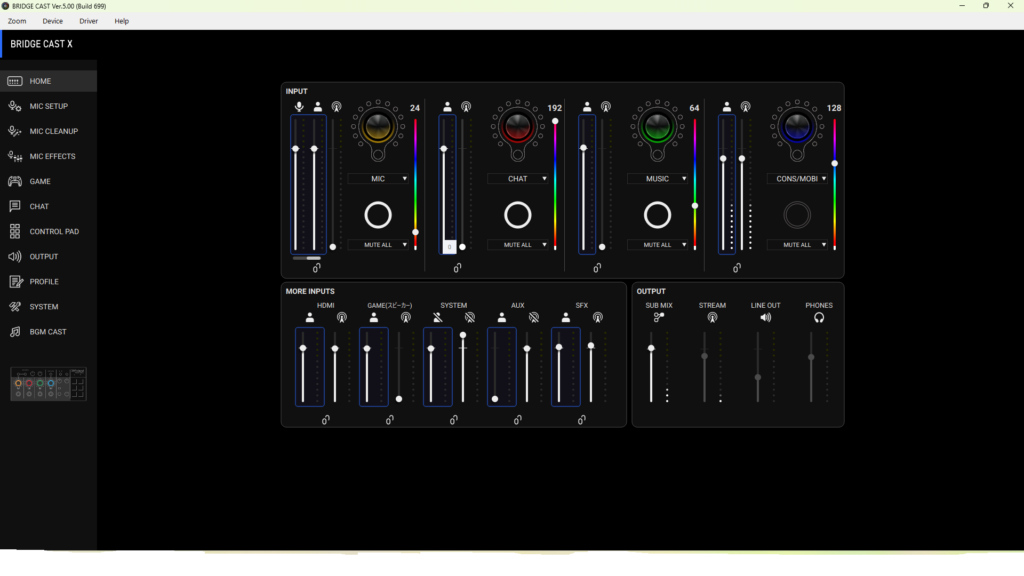
STREAMはやめて、このMIXBUSモードで自分が聞いているPERSONALの音をそのまま配信のトラック1にしてあげれば問題なく音声が入るし、マイク、ボイチャも別トラックでいけます。
最後にSTREAMにゲームの音だけを設定してあげればラスボスクリアです。
上記の設定におけるただ一つの弱点
これでPC配信者と同レベルの配信をPS5でもできるようになりましたが、一つだけ弱点すぎる弱点があります。USB接続されたPS5は2chステレオしか鳴らせません。BRIDGE CAST Xの売りの一つバーチャルオーディオは完全に使えません。家庭用ゲーム機で使うならHDMI接続が必須なのでバーチャルオーディオを諦めざるを得ません。
HDMI分配器があればその弱点もなくなる
もし、バーチャルオーディオも使いたい!と思う方がいれば安心してください。HDMI分配器(1入力2出力でHDMI2.1+EDID個別管理(ダウンスケール)機能搭載の製品でクリアできるはずです。WakabaPonchaNはまだ持っていないので、100%でないですが。いつか手に入れます。
まとめ やりたいことは全部出来るので結果買って本当に良かった
BRIDGE CAST Xが4K120パススルーに対応してればあるいは、PS5に光端子やHDMIとの同時出力があればこんなに大変ではなかったです。でも理論上無理なことは無かったので安心しました。場合によっては全く使えなくて違う商品を買いなおすとかもあったかもしれませんので。
遅延もなく、USB接続によるノイズレスな高品質デジタル音声と4K120FPSによる最高のゲーム体験は最強です!
さて、価格だけを見ると少し高価に思えるかもしれませんし、別途キャプボも買い足さなきゃいけないので金額はさらに膨らみますが、間違いなく現環境TierSです。あなたの配信デスクをスタイリッシュに進化させ、リスナーに極上のサウンドを届けてみませんか?


 ポチップ
ポチップ
 ポチップ
ポチップ
(※本記事は製品仕様に基づき作成しています。今後のメーカーファームウェアアップデートにより仕様が改善・変更される場合があります。)
楽天市場売れ筋ランキング
楽天市場のランキング情報を利用しています(デイリー)。取得日時: 2026年9月12日 13:24



- 1
 【初回特典】グランド・セフト・オートVI [PS5ソフト] (コードインボックス版、配送日:2026年11月12日~、プレイ開始日:2026年11月19日) 【初回購入封入特典】:ヴィンテージ・バイスシティパック楽天スーパーDEALSHOP楽天市場で確認
 - 2
 【特典】FINAL FANTASY VII REVELATION PS5版(【早期購入同梱特典】マジック:ザ・ギャザリングーFINAL FANTASY)楽天ブックス楽天市場で確認
 - 3
 【特典】グランド・セフト・オートVI (コードインボックス版、配送日:2026年11月12日、プレイ開始日:2026年11月19日)(【初回購入封入特典】ヴィンテージ・バイスシティパック)楽天ブックス楽天市場で確認
 - 4
 ソニー・インタラクティブエンタテインメント|SIE PlayStation5 デジタル・エディション 日本語専用 Console Language: Japanese only CFI-2200B01楽天ビック(ビックカメラ×楽天)楽天市場で確認
 - 5
 【特典】鬼武者 Way of the Sword(【初回購入封入特典】プロダクトコード)楽天ブックス楽天市場で確認
楽天アフィリエイトリンクです。購入により当サイトに報酬が入る場合があります。
順位・取扱いは変動します。価格・ポイントは表示していません。最新の価格と在庫は楽天市場のページでご確認ください。
Supported by Rakuten Developers